R2ModMan
O R2ModMan é um gerenciador de mods simples e fácil de usar para Risk of Rain 2, Dyson Sphere Program, Valheim e GTFO
Desbloqueie todo o potencial dos seus jogos favoritos, como Risk of Rain 2, Dyson Sphere Program, Valheim e GTFO, com os recursos de ponta do R2ModMan. Ele integra funcionalidades avançadas com uma interface intuitiva.
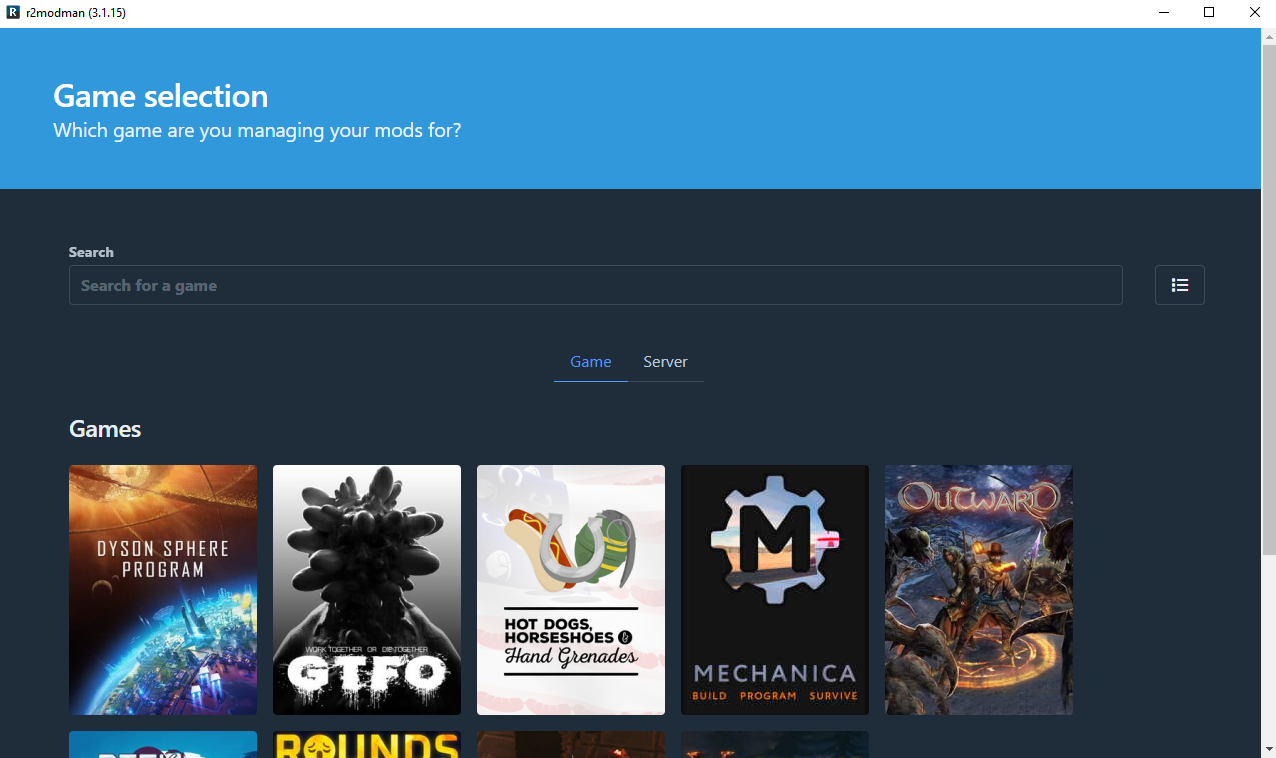
Introdução
O R2ModMan é revolucionário para os entusiastas de jogos, oferecendo uma solução de gerenciamento de mods intuitiva e poderosa para jogos baseados em Unity. Pensado tanto para jogadores quanto para desenvolvedores de mods, essa ferramenta é indispensável para jogos como “Risk of Rain 2” e “Valheim”, que não possuem suporte nativo a mods por meio de plataformas maiores. Com sua interface amigável, o R2ModMan facilita instalar, gerenciar e alternar entre mods. Seu recurso de destaque, a capacidade de criar e alternar entre perfis de mods, é uma mão na roda para jogadores que gostam de experimentar diferentes estilos de jogo ou configurações de mods. Isso significa que você pode ter várias configurações de mods para diferentes jogatinas, alternando facilmente sem o incômodo de reconfigurações manuais.
Segurança e compatibilidade são aspectos fundamentais do R2ModMan. Ele garante uma experiência de jogo tranquila ao verificar a compatibilidade dos mods e sinalizar possíveis problemas. Esse nível de atenção ajuda a manter a estabilidade do jogo e garante uma experiência de modding sem contratempos. Atualizações impulsionadas pela comunidade mantêm o R2ModMan em sintonia com as últimas tendências dos jogos e as necessidades dos usuários, tornando-o uma ferramenta confiável no seu arsenal de jogo.
Para desenvolvedores de mods, o R2ModMan é mais do que um simples gerenciador de mods. Ele oferece ferramentas e integrações valiosas, auxiliando no desenvolvimento e na depuração de mods. Esse gerenciador de mods rico em recursos e fácil de usar está revolucionando a forma como jogadores e desenvolvedores interagem com jogos baseados em Unity, tornando-se um pilar da comunidade de modding. Seja você um jogador experiente ou novato no mundo do modding, o R2ModMan é a ferramenta ideal para uma experiência de jogo aprimorada.
Principais Recursos
- Suporte a Jogos: O R2ModMan é usado principalmente para modificar jogos como “Risk of Rain 2” e “Valheim”, entre outros. É voltado para jogos que não possuem suporte nativo a mods por meio de plataformas maiores, como a Steam Workshop.
- Facilidade de Uso: A ferramenta foi projetada para ser amigável, permitindo que os jogadores instalem, gerenciem e removam mods com facilidade. Ela oferece uma interface simplificada para navegar e baixar mods, muitas vezes diretamente de repositórios de mods mantidos pela comunidade.
- Perfis de Mods: Um dos recursos mais notáveis do R2ModMan é a capacidade de criar perfis. Isso significa que os jogadores podem ter diferentes conjuntos de mods ativos para diferentes jogatinas ou cenários, alternando entre eles conforme necessário, sem precisar reconfigurar os mods manualmente toda vez.
- Segurança e Integridade: Geralmente inclui recursos para garantir a integridade do jogo, como validar a compatibilidade dos mods e fornecer avisos sobre mods potencialmente desatualizados ou conflitantes.
- Impulsionado pela Comunidade: A ferramenta costuma ser mantida atualizada e apoiada pela comunidade de jogadores e criadores de mods. Isso significa que ela evolui de acordo com as necessidades dos usuários e dos jogos que suporta.
- Suporte ao Desenvolvimento de Mods: Além do gerenciamento de mods, o R2ModMan pode oferecer ferramentas ou integrações para desenvolvedores de mods, como ferramentas de depuração ou integração com frameworks de desenvolvimento de mods.
Como Instalar o R2ModMan?
Selecione o seu sistema operacional para conhecer o processo de instalação.
- Baixe o arquivo Zip.
- Dentro do arquivo .zip baixado, execute o “r2modman Setup X.X.X.exe” (onde X.X.X é a versão atual).
- Siga as etapas do instalador.
- Clique no botão “Download” acima
- Dentro do arquivo .zip baixado há uma versão AppImage.
Primeiros Passos com o R2ModMan
Depois de baixar e instalar o R2ModMan, você precisa começar a modificar o Risk of Rain 2.
Como Atualizar os Mods
Atualizar é, mais uma vez, muito simples e pode ser feito de duas maneiras.
Um por um:
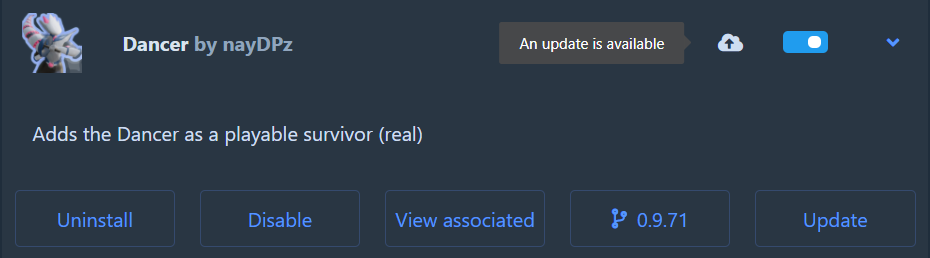
- Abra o perfil cujos mods você deseja atualizar.
- Clique em “Installed” (Instalados) se ainda não estiver aberto.
- Clique no mod que deseja atualizar (mods com atualizações disponíveis serão indicados por um ícone de nuvem).
- Clique em “Update” (Atualizar)
- Confirme “Download with dependencies” (Baixar com dependências)
Alternativamente, você pode clicar no ícone de nuvem para atualizar o mod sem expandir as informações.
OU
Todos de uma vez:
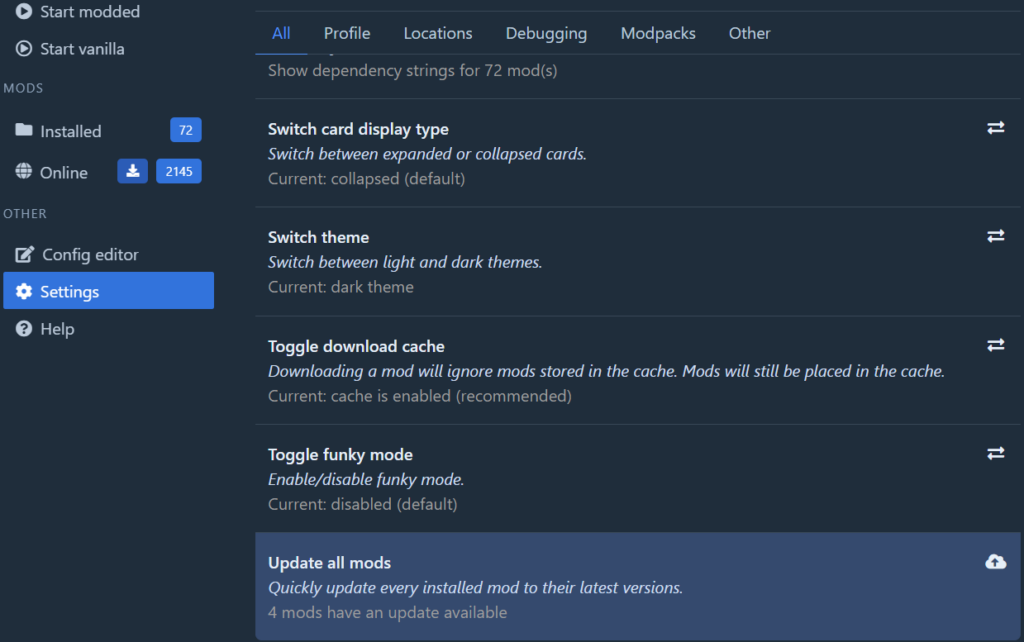
- Abra o perfil cujos mods você deseja atualizar.
- Clique em “Settings” (Configurações)
- Role até o final da aba “All” (Todos).
- Clique em “Update all mods” (Atualizar todos os mods)
- Confirme “Update all” (Atualizar tudo)
Recomenda-se atualizar um por um para que você possa confirmar quais mods estão sendo atualizados, as mudanças de cada um e, de forma geral, para maior segurança.
Como Configurar os Mods
- Selecione o Perfil cujas configurações de mod você deseja ajustar.
- Clique em “Settings” (Configurações).
- Clique na aba “Locations” (Locais).
- Clique em “Browse profile folder” (Abrir pasta do perfil)
- Navegue até “\BepInEx\config”
- Abra o arquivo de configuração do mod que deseja ajustar com qualquer editor de texto.
Lembre-se de salvar ao terminar.
Jogando
- Abra o perfil que deseja usar.
- Clique em “Start modded” (Iniciar com mods)
- Aguarde um pouco até a tela de título aparecer.
- Jogue!
Compartilhando sua Lista de Mods
Deseja compartilhar sua lista de mods e os ajustes de configuração feitos em cada um deles sem ter que explicar tudo trabalhosamente para os seus amigos? Veja como:
O que você faz:
- Selecione um Perfil.
- Clique em “Settings” (Configurações).
- Clique na aba “Profile” (Perfil).
- Clique em “Export profile as a code” (Exportar perfil como código).
- Compartilhe o código com seu amigo; Ctrl+V.
O que eles fazem:
Se estiverem na tela de perfil, podem ir em Settings > Profile > Change profile (Configurações > Perfil > Trocar perfil)
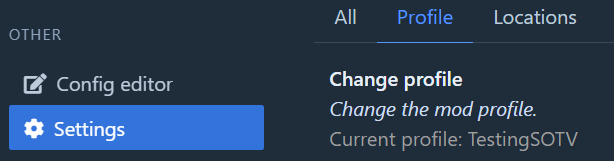
- Clique em “Import” (Importar)
- Clique em “From code” (A partir de código)
- Insira o código fornecido e confirme “Import” (Importar)
- Aguarde os mods e configurações serem baixados e pronto.
O código dura apenas uma hora. Se você quiser uma forma de compartilhamento mais duradoura, use a opção de arquivo.
Trocando de Perfil
Socorro, estou preso no purgatório deste perfil que selecionei!
Não se preocupe, é fácil trocar de perfil.
- Clique em “Settings” (Configurações).
- Clique na aba “Profile” (Perfil).
- Clique em “Change profile” (Trocar perfil) e você estará livre.
Outros/Diversos
Modo Escuro
Essa interface tão clara está machucando meus olhos, faça parar!
- Selecione um Perfil.
- Clique em “Settings” (Configurações).
- Clique na aba “Other” (Outros).
- Clique em “Switch theme” (Trocar tema).